
HOME > 重要なお知らせ

重要なお知らせ
Microsoft 365 Copilotが起動しない件について
2026年9月4日
パソコン警備隊において、「Microsoft 365 Copilot」が起動できない場合があることを確認しております。
-
<現象>
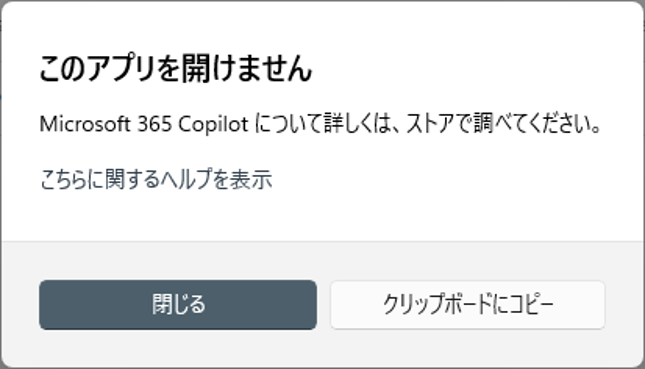
Microsoft 365 Copilotを起動すると、画面が暗転し「このアプリを開けません」というメッセージが表示され、起動できない
<対象バージョン>
パソコン警備隊、パソコン警備隊ライト、パソコン警備隊クラウドのすべてのバージョン
<対象となる環境>
Office製品がインストールされた全てのWindows11環境
<原因>
「Microsoft 365 Copilot」が画面描画用に呼び出すモジュール「msedgewebview2.exe」が動作不良を起こすため
<対応方法>
現象が発生している場合は、以下の手順で「M365 Copilotエラー対応パッチ」をダウンロードし、対象パソコンに適用をお願いいたします。
- 1.ツール「M365 Copilotエラー対応パッチ」をこちらからダウンロードします。
- ※Microsoft Edgeでダウンロードした際に、セキュリティにより即時ダウンロードできない場合があります。
ブラウザのダウンロード手順に従って、保存してください。 - 2.エラーが発生するコンピュータのローカルドライブに置いてください。
- 3.ダブルクリックなどでツールを実行します。※管理者権限が必要となります。
- 4.実行が完了すると、「再起動を行ってください」メッセージが表示されます。
- 5.スタートメニューなどから「再起動」を選び、Windowsを再起動して完了です。
その後「Microsoft 365 Copilot」が起動できることを確認してください。
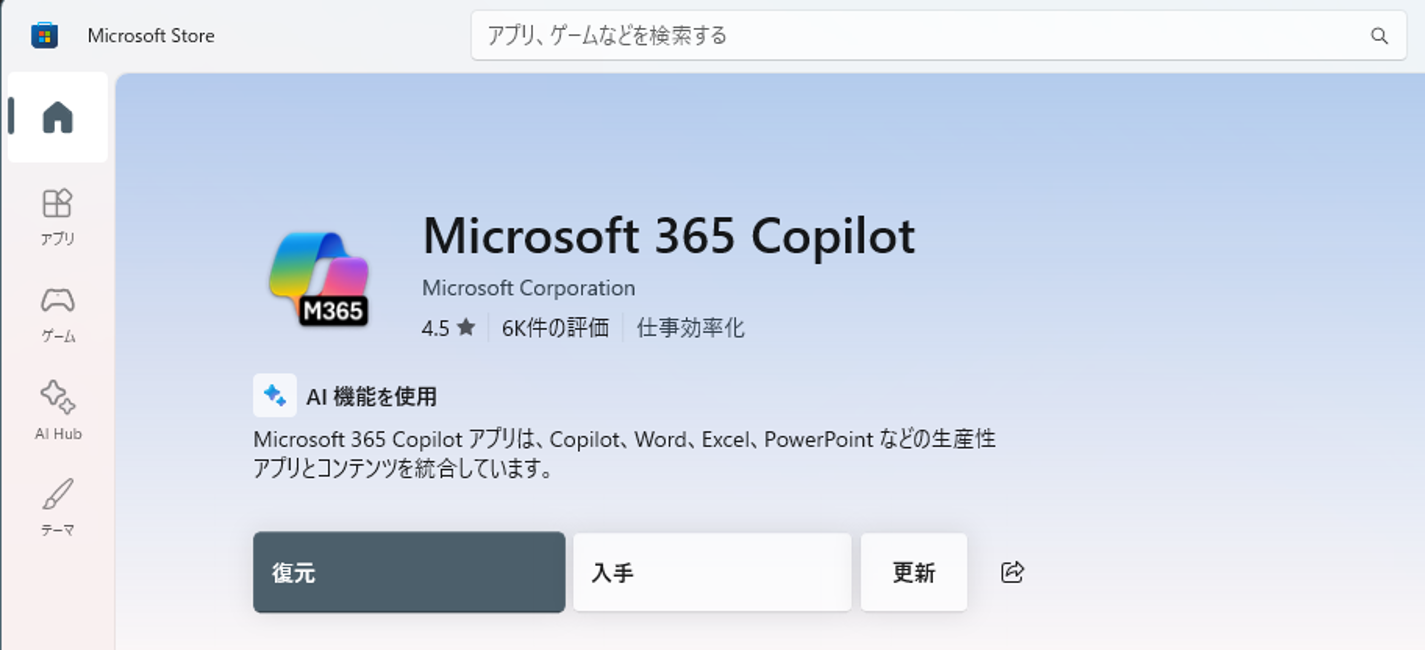
※なお、上記対処方法を実施しても現象が解消されない場合は、下記どちらかの手順で「Microsoft 365 Copilot」の[復元]を実施してください。
- 【手順A】
- (1) Microsoft Storeを開く
- (2)「Microsoft 365 Copilot」を検索
- (3)「Microsoft 365 Copilot」画面が表示され[復元]をクリック
- (4) 復元が終わったら「Microsoft 365 Copilot」が起動できるかを確認
- 【手順B】
- (1)「このアプリを開けません」メッセージ画面の「こちらに関するヘルプを表示」をクリック
- (2) Microsoft Storeの「Microsoft 365 Copilot」画面が表示されるので[復元]をクリック
- (3) 復元が終わったら「Microsoft 365 Copilot」が起動できるかを確認
<注意点>
・ツールの反映には再起動が必要です。電源オフやスリープ等からの電源オンでは反映されません。
・ツールを複数回実行しても問題ありません。
【本件に関するお問い合わせ窓口】
株式会社石川コンピュータ・センター
企業システム本部 DXソリューション部
下のリンクからお問い合わせください
- お問い合わせ
- お問い合わせはこちら